| 1 التعليقات ]


السلام عليكم ورحمة الله تعالى وبركاته
موضوع اليوم باذن الله عن أين تذهب كل تلك الملفات التي أقوم بمسحها وكيفية مسحها نهائيا ,
من الطبيعي جدا أنك تقوم بمسح صور , ملفات , برامج ... , وتعيد مسحها من سلة المهملات لاكن الصراحة أن جميع ماتقوم بمسحه يتجهون الى مكان معين. وكما نعلم أنك يمكنك استرجاع ماتقوم بمسحه بفضل برامج متخصصة في ماذكرناه وغالبا ما تكون المدة 15 دقيقة..

نمر الى الشرح
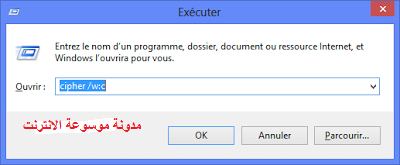
أول خطوة وهي الدخول الى Demarer
ثم نقوم بالضغط على Exécuter

لكي تعرف أكتر , تابع معي على الصورة :
كيف أحذف الصور من سلة المهملات
حذف الصور من سلة المهملات

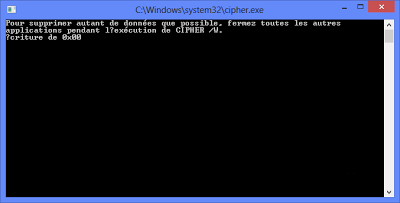
ثم ستضهر لك أخي العزيز هذه النافذة :
كيف أحذف الصور من سلة المهملات
كود حذف الصور من سلة المهملات

والان انتها دورك ..ضع حاسوبك يكمل ما بدأته :

الكود المستعمل في الشرح :

cipher /w:c

معلومة : كما ذكرت في الأول أن مدة استرجاع الصور أو الملفات أو ... , تستغرق من الحاسوب مدة 15 دقائق ,

_____________
أين تذهب الصور التي أمسحها , أين تذهب الملفات التي أمسحها , كيف أمسح الصور أو الملفات نهائيا , طريقة فعالة لمسح الصور نهائيا , كيف أمسح الصور من سلة المهملات نهائيا , أفضل طريقة لحذف الصور بطريقة نهائية , كيف أحذف الصور من سلة المهملات , كيف أمسح الصور من سلة المهملات بكل سهولة , الطريقة الفعالة لحذف جميع الصور نهائيا من سلة المهملات , أفضل طريقة لحذف الصور  من سلة المهملات بكل سهولة , حذف الصور , صور , كيف أحذف الملفات بكل سهولة , كيف يمكنني حذف الصور والملفات بطريقة سهلة , أسهل طريقة لحذف الصور من سلة المهملات .
» تابع القراءة

| 1 التعليقات ]


السلام عليكم ورحمة الله تعالى وبركاته ,
موضوع اليوم ان شاء الله عن كيفية حماية حاسوبي من الاختراق .
في الحقيقة لاتوجد طريقة فعالة حتى الان على أنظمة الويندوز للحد من اختراق الفيروسات لجهازك.. وهذا يجبرك على اتباع خطوات وتوجيهات لسلامة جهازك من اختراق أوالقرصنة , في هذا الدرس سوف نتطرق عن تقنيات وخطوات التي قد تكون حاجزا لحماية جهازك . أتمنى أن ينال الموضوع اعجابك .


كيفية حماية جهازي من الاختراق
حماية جهازي من الاختراق
الخطوات التي يجب اتباعها وهي على التالي

1- تجنب زيارة المواقع مشاركة الملفات وعلى رأسها مواقع الموسيقى و الأفلام , لأنها محملة بالفيروسات عن طريق القراصنة مما يجعل حاسوبك عرضة للاختراق
2- قم بتحميل جدار حماية عالمي و موتوق , وبرامج قوية وجيدة في الوقاية من الفيروسات . يمكنك الاستعانة بالموقع الشهير CNet.
3-
كن أكتر حرصا عند تلقيك برسالة على البريد الالكتروني مرفق بملف مجهول فكثيرا ما يكون مصدرا للفيروسات
4- تجنب الضغط على الاعلانات التي تجدها في المنتديات أوالمدونات الغير الموتوق بها أو ذات السمعة الغير جيدة
5- انصحك بستخدام متصفحات مثل Firefox أو Opera أو Chrome وتجنب متصفح
Internet explorer لأنه يجعلك عرضة للمواقع التي تحتوي على الفيروسات الإلكترونية،
6- كثيرا ما تتم عملية نقل الفيروسات عن طريق الـ
USB , لذلك أنصحك بعدم استخدام أي USB غير موتوق به ,

7- قم بفحص جهازك بشكل منتضم عن طريق برامج الحماية ,

انتهى الدرس أتمنى أن ينال الموضوع اعجابكم , لكل من لذيه فكرة جديدة فيتركها بصندوق التعليقات لتعم الفائدة والسلام عليكم ورحمة الله تعالى وبركاته ,
______________
كيفية حماية جهازي من الاختراق , مراحل المتبعة لتجنب اختراق الكومبيوتر , حماية جهازي من الاختراق  , أفضل الطرق لحماية جهازي من الاختراق , حماية جهازي من الاختراق بكل سهولة , حماية جهازي من الاختراق بدون برامج , حماية جهازي من الاختراق و القرصنة , أسهل طريقة لحماية جهازي من الاختراق , طرق فعالة لحماية جهازي من الاختراق  , حماية جهازي من الفيروسات , كيف يتم اختراق جهازي وماهي الطرق لحمايته من الاختراق , حماية , طرق فعالة لحماية جهازي من الاختراق
حماية جهازي من الاختراق .
» تابع القراءة

| 2 التعليقات ]


السلام عليكم ورحمة الله تعالى وبركاته ,
موضوع اليوم يندرج ضمن مجال خدمات المواقع وبضبط موقع فوتوفونيا الشهير
قبل البدأ سأترك نبدة أو تعريفا مختصرا للموقع

موقع فوتوفونيا
موقع فوتوفونيا , موقع لتعديل على الصور وتجميلها أو تنزيلها على غلاف مجلة أو حائط أو على بناية كبيرة ... , والجميل في الأمر أن الموقع مجاني واحترافي وسهل .. الموقع يحتل المرتبة الأولى عالميا وعربيا في التعديل على الصور وسهل يغنيك عن برنامج فوتوشوب البطيئ في التحميل و الصعب في التعامل خاصة على المبتدئين , موقع فوتوفونيا يضع بين يدك مجموعة من التأتيرات الجديدة والمتنوعة تضعها على صورتك لتحسين جودتها و تنقيتها . كما أن الموقع يضم اللغة العربية والعديد من اللغات نضرا لولوج مستخدمين كتـرمن كافة دول العالم.
موقع فوتوفونيا Photofunia بدون تحميل
صورة موقع فوتوفونيا
الدخول الى الموقع
وبالغة العربية من " هـــــنـــــا "

____________
موقع فوتوفونيا Photofunia لتعديل على الصور , فوتوفونيا Photofunia , خدمات المواقع المجانية , فوتوفونيا Photofunia بدون تحميل , فوتوفونيا Photofunia لتعديل على الصور , فوتوفونيا Photofunia الشهير , موقع فوتوفونيا لتعديل الصور والجرافيك  Photofunia بدون تحميل , فوتوفونيا Photofunia لتعديل على الصور بدون برنامج , اصدارات فوتوفونيا Photofunia  , فوتوفونيا Photofunia بدون تحميل لعمل تأتيرات على الصور , أفضل موقع لعمل التأتيرات على الصور , فوتوفونيا Photofunia  مجانا وبدون تحميل , موقع فوتوفونيا Photofunia الشهير .
» تابع القراءة

| 0 التعليقات ]


السلام عليكم ورحمة الله تعالى وبركته ,
موضوع اليوم عن كيفية التخلص من ضهور رسالة نصية عند الضغط على التسميات , هذا طبعا يندرج فقط عند مدونات البلوجر
فعندما يضغط الزائر على التسميات تضهر رسالة نصية في الاعلى , أنا شخصيا لاأحبها .. بعد الشرح واكمال المراحل التي سأذكرها ان شاء الله ستضيف لمسة احترافية جديدة لمدونتك


كيف أحذف الرسالة التي تضهر عند الضغط على التسميات لمدونات البلوجر
نمر الى الشرح

1- توجه الى لوحة التحكم الخاصة بك
2- اضغط على القالب ( اعمل نسخ احتياطي تفاديا لأي خطأ )
3- اضغط على تحرير html
4- قم بالضغط على توسيع القالب
5- ابحت في القالب عن الكود التالي . ولتسهيل البحت قم بالضغط على Ctrl+F

<b:includable id='status-message'>
<b:if cond='data:navMessage'>
<div class='status-msg-wrap'>
<div class='status-msg-body'>
<data:navMessage/>
</div>
<div class='status-msg-border'>
<div class='status-msg-bg'>
<div class='status-msg-hidden'><data:navMessage/></div>
</div>
</div>
</div>
<div style='clear: both;'/>
</b:if>
</b:includable>


6- قم بسـتبداله بالكود التالي:


<b:includable id='status-message'>
<b:if cond='data:navMessage'>
<div>
</div>
<div style='clear: both;'/>
</b:if>
</b:includable>
ومبروك عليك , ولأي استفسار أنا في انتضار تعليقاتكموالسلام عليكم ورحمة الله تعالى وبركاته والى اللقاء في درس  جديد , فكونوا على الموعد..
________________
كيفية حذف الرسالة التي تضهر عند الضغط على التسميات لمدونات البلوجر , أسهل طريقة ل
حذف الرسالة التي تضهر عند الضغط على التسميات في مدونات البلوجر , حذف رسالة التسميات عند مدونات البلوجر , كيف أحذف الرسالة التي تضهر فورا عند الضغط على التسميات لمدونات البلوجر , أسهل طريقة لحذف الرسالة التي تضهر عند الضغط على التسميات , حذف الرسالة التي تضهر عند الضغط على التسميات بكل سهولة .
» تابع القراءة

| 0 التعليقات ]


السلام عليكم ورحمة الله تعالى وبركاته ,
درس اليوم ان شاء الله عن كيفية اضافة اضافة أذاة أو هاك اخر المواضيع بشكل مميز ومتحرك من الاعلى الى الأسفل..


كيفية اضافة اذاة اخر المواضيع

نمر الى التطبيق

1- قم بدخول الى لوحة التحكم الخاصة بك
2- اختر تصميم أو تخطيط
3- اضغط على اضافة اذاة
4- اختر html/javascript
5- قم بنسخ الكود التالي :

<style type="text/css">
 #rp_plus_img{height:212px;overflow:hidden;border:solid 1px  #585858;padding:6px 10px 14px 5px;background-color:#2f2f2f;}  #rp_plus_img ul{list-style-type:none;margin:0;padding:0} #rp_plus_img  li{border:0; margin:0; padding:0; list-style:none;} #rp_plus_img  li{height:60px;padding:5px;list-style:none;} #rp_plus_img a{color:#FFF;}  #rp_plus_img .news-title{display:block;font-weight:bold  !important;margin-bottom:4px;font-size:11px;} #rp_plus_img  .news-text{display:block;font-size:11px;font-weight:normal  !important;color:#DEDEDE;text-align:justify;} #rp_plus_img  img{float:left;margin-right:14px;padding:4px;border:solid 1px  #585858;width:55px;height:55px;}
</style>
<script  type="text/javascript"  src="http://ajax.googleapis.com/ajax/libs/jquery/1.4.2/jquery.min.js"></script>
<script type="text/javascript"  src="http://blogspacetech.googlecode.com/files/News-Ticker-Recent-Post.js"></script>
<script type="text/javascript"> var speed = 400; var pause =  2500; window.onload = (function(){ rpnewsticker(); interval =  setInterval(rpnewsticker, pause); }); </script> <ul  id="rp_plus_img"> <script style="text/javascript"> var numposts  = 10; var numchars = 125; </script> <script  src="http://mawsoat-internet.blogspot.com//feeds/posts/default?orderby=published&alt=json-in-script&callback=rpthumbnt"></script>


ملاحظة : ابحت في الكود عن الرابط التالي http://mawsoat-internet.blogspot.com/ عن طريق control + f
ثم قم بتغيره الى رابط مدونتك
وفي الأخير أتمنى أن ينال الموضوع اعجابكم , ولأي استفسار انا في انتضار تعليقاتكم
_________________
كيفية اضافة اذاة اخر المواضيع , هاك لاضافة اذاة اخر المواضيع , أسهل طريقة لاضافة اذاة اخر المواضيع , اضافة اذاة اخر المواضيع , اضافات بلوجر , اضافات بلوجر ضرورية , أسهل طريقة لاضافة اذاة اخر المواضيع , تطوير مضونات البلوجر , اضافات بلوجر جديدة , اضافة اذاة اخر المواضيع لمدونات البلوجر , كود اضافة اذاة اخر المواضيع , تحسين مضهر المدونة , اضافة اذاة اخر المواضيع .
» تابع القراءة

| 0 التعليقات ]


السلام عليكم ورحمة الله تعالى وبركاته ,
موضوع اليوم ان شاء الله يتطرق عن كيفية حذف حسابي على الفيسبوك نهائيا وعدم ضهوره لأي شخص..


كيف أحذف حسابي على الفيسبوك نهائيا
حذف حساب الفيسبوك

لنمر الى الشرح
أولا قم بالدخول الى هذا الرابط :
https://www.facebook.com/help/contact.php?show_form=delete_account


وبعد ولوجك الى الموقع ستضهر لك الصورة التالية :
ثم تضغط على :  'delete my account'
كيف أحذف حسابي على الفيسبوك نهائيا

وبعدها سوف يطلب منك كلمة المرور
مع ادخال الحروف التي أمامك لتأكيد الحدف
كيف أحذف حسابي على الفيسبوك نهائيا

ثم تنتضر أخي العزيز أربعة عشر ليتم حذف الحساب نهائيا
ملاحظة :
يمكنك التراجع عن حذف الحساب خلال ال 14 يوم ,
______________
كيف أحذف حسابي على الفيسبوك نهائيا , أسرع طريقة لحذف حسابي على الفيسبوك , حذف فيسبوك , هل أستطيع أن أحذف حسابي على الفيسبوك نهائيا , كيف يمكنني حذف حسابي على الفيسبوك  , الطريقة الصحيحة لحذف حسابي على الفيسبوك نهائيا , فيسبوك , كيف أحذف حسابي على الفيسبوك نهائيا  , أسرع طريقة لحذف حسابي على الفيسبوك , كيف أحذف حسابي على الفيسبوك نهائيا  بكل سهولة , كيف أحذف حسابي على الفيسبوك نهائيا بكل سهولة
» تابع القراءة

| 0 التعليقات ]


السلام عليكم ورحمة الله تعالى وبركاته ,
سعيد أن ألقاك في موضوع جديد على مدونة موسوعة الانترنت هو عن كيفية معرفة طلبات الصداقة التي أرسلتها في الفيس بوك
ان الكتير من مستخدمي الموقع الاجتماعي فيس بوك يرسلون طلبات صداقة عديدة لأصدقاء .. فمنهم من يواقف على الطلب ومنهم من يرفض ومنهم مازال طلبك عندهم معلق . اليوم ان شاء الله سأتقدم بشرح مبسط عن تطبيق أكتر من رائع لمعرفة الأشخاص الذين أرسلت اليهم طلبات صداقة ولم يقبلو أو رفضو طلبك ..كما أن التطبيق التالي يعتبر من أفضل التطبيقات المتاحة حاليا.


كيف أعرف الطلبات التي أرسلتها على الفيسبوك
add as friend

1- قم بالدخول الى التطبيق من هنــا
2- ستجد صورة أسفلها (click Here) أضغط على الصورة بالماوس، ثم الذهاب الى التطبيق .. ثم السماح .. كما بالصورة :

كبف أعرف الطلبات التي أرسلتها على الفيسبوك

3- بعد ذلك سيظهر لك التطبيق كاملا ، قم بالضغط على Click Here الموجودة بالتطبيق :
كيف أعرف الطلبات التي أرسلتها على الفيسبوك

4- ستظهر لك صفحة جديدة فى المتصفح بها أكواد كثيرة ، قم بتظليل هذه الأكواد كاملة ثم قم بنسخها :
كيف أعرف الطلبات التي أرسلتها على الفيسبوك

 5- اذهب الى صفحة التطبيق مرة أخرى ستجد فى الصفحة موجود مستطيل فارغ ، قم بلصق الكود الذى نسخته من قبل فى ذلك المستطيل ، وبعد وضع الاكواد فى المستطيل أضغط على Submit :

كيف أعرف الطلبات التي أرسلتها على الفيسبوك


6- انتظر دقيقتين حتى يتم تحميل الصفحة :
كيف أعرف الطلبات التي أرسلتها على الفيسبوك

7- بعد ذلك سيظهر لك جميع الأشخاص الذين أرسلت اليهم طلبات صداقة ولم يتم قبولها أو رفضها ، وأذا اردت الغاء اى طلب صداقة قم بضغط على اى شخص من الموجودين وأدخل الى يومياته وألغى طلب الصداقة :
كيف أعرف الطلبات التي أرسلتها على الفيسبوك

وبعد اكمالي لشرح التطبيق أتركك أخي الكريم لتكتشفه وتجربته , لكل من واجه أية مشاكل صغيرة أو كبيرة يترك تعليقه وأنا في انتضار تعليقاتكم والى اللقاء في موضوع جديد
__________________
كيف أعرف الطلبات التي أرسلتها على الفيسبوك , تطبيق يمكنك من معرفة طلبات الصداقة التي أرسلتها في الفيسبوك , معرفة جميع الطلبات المعلقة التي أرسلتها عللى الفيسبوك , أسهل طريقة لمعرفة الطلبات التي أرسلتها في الفيس بوك , كيف أعرف الطلبات التر أرسلتها على الفيس بوك .
» تابع القراءة